Simuler la lumière en ArchViz avec Unreal : comprendre, choisir, réussir
Sommaire
- Les enjeux de la simulation lumineuse
- Les blocs fondamentaux
- Choisir le bon moteur d’éclairage selon l’objectif
- Mobilité des lumières : Static, Stationary, Movable
- Les types de lumières utiles en Archviz
- Éclairer une scene avec Unreal Engine
- Check-list & pièges courants
- Bien éclairer un projet en ArchViz avec Unreal Engine
Les enjeux de la simulation lumineuse
Décider et raconter une histoire
Dans un logement, la lumière naturelle ne sera pas la même en matinée, en plein été ou un soir d’hiver. La simulation d’éclairage permet de montrer ces variations aux futurs acquéreurs, afin qu’ils comprennent l’ambiance réelle des espaces et la valeur d’un projet. C’est un outil narratif puissant qui transforme des plans techniques en images réalistes.
Alignement entre acteurs du projet
Lors d’une réunion de concertation sur une nouvelle place publique, un rendu réaliste de l’éclairage de nuit peut rassurer les riverains sur le sentiment de sécurité. Pour les architectes ou les promoteurs, c’est aussi un moyen de présenter un projet de manière claire à des interlocuteurs non techniciens et d’éviter les incompréhensions.
Anticiper coûts et risques
Dans un projet immobilier, simuler l’éclairage intérieur aide à vérifier si des pièces restent trop sombres malgré de larges baies vitrées. Dans un projet urbain, on peut tester différents scénarios de lampadaires pour éviter les zones d’ombre et optimiser la densité du mobilier (en limitant l’installation au strict nécessaire en matière d’éclairage). Ces vérifications en amont réduisent les risques de modifications tardives et coûteuses.
Un outil visuel, pas un logiciel normatif
Unreal n’a pas vocation à remplacer les logiciels spécialisés d’analyse (EN-17037 pour la lumière naturelle, EN-12464-1 pour l’éclairage artificiel). Pour ces normes, on s’appuie sur des moteurs validés comme Radiance (https://www.radiance-online.org) ou ClimateStudio (https://www.solemma.com/climatestudio). En revanche, en utilisant des unités photométriques et une exposition verrouillée, on obtient des visuels suffisamment cohérents pour transmettre l’intention architecturale.
Ces enjeux montrent l’intérêt de simuler la lumière, mais pour en tirer parti il faut s’appuyer sur des bases solides. Qu’il s’agisse d’une villa orienté plein sud ou d’une place publique à éclairer de nuit, Unreal met à disposition plusieurs briques incontournables : unités photométriques, gestion de l’exposition, ciel et environnement, ou encore profils IES (Illuminating Engineering Society) (https://www.ies.org/about/). Les maîtriser, c’est poser les fondations d’images réalistes et crédibles.
Les blocs fondamentaux
Travailler avec des unités photométriques
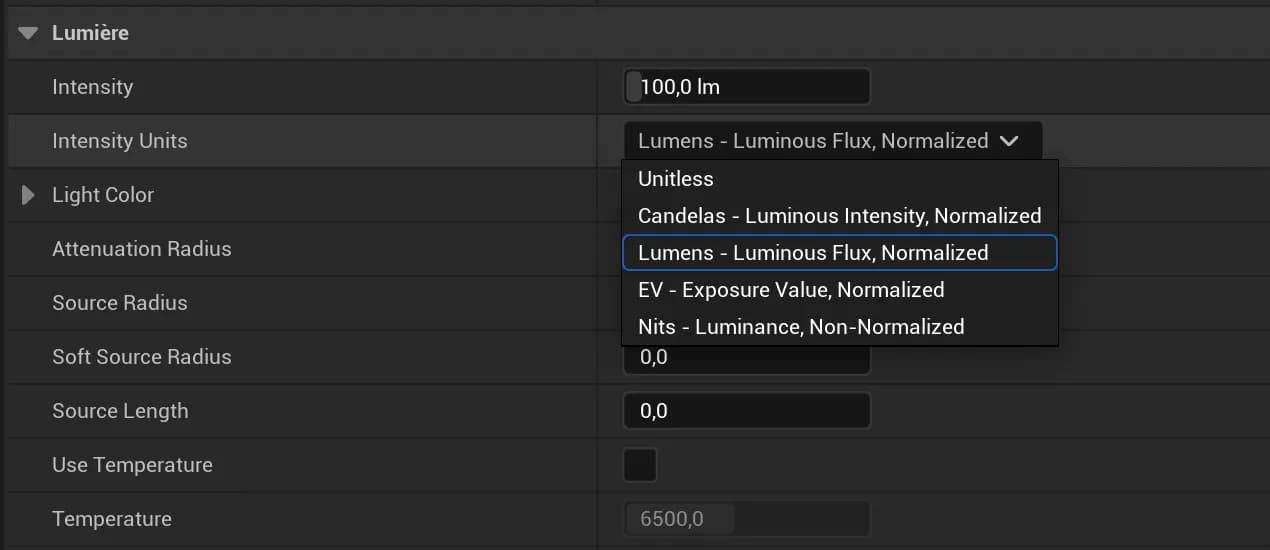
En archviz, il ne s'agit pas seulement "d'allumer une lampe" mais de reproduire des conditions plausibles. Unreal permet de régler les sources lumineuses avec des unités physiques (lumens, candelas, lux). Cela rapproche la scène des valeurs réelles:
- Dans un logement : simuler une suspension de salon à 800 lumens ou un spot encastré à 400 lumens.
- Dans l’espace public : comparer deux scénarios de lampadaires avec des intensités en candelas.
Les principales unités photométriques dans Unreal :
- Lux (lx) : éclairement reçu sur une surface. Utilisé uniquement pour les Directional Lights (soleil/lune).
- Lumens (lm) : flux lumineux total émis par une source. Utilisé sur les Point/Spot/Rect Lights.
- Candelas (cd) : intensité lumineuse dans une direction donnée. Indépendant de l’angle du faisceau.
- Nits (cd/m²) : luminance (quantité de lumière émise par unité de surface, utile pour les écrans ou surfaces auto-émissives).
- EV (Exposure Value) : unité inspirée de la photographie. Elle permet d’ajuster directement une lumière comme si l’on réglait un appareil photo, pratique pour harmoniser lumière et caméra.
- Unitless : ancien mode non physique, conservé pour compatibilité.
En pratique archviz :
- Soleil/lune → en lux.
- Lampes et luminaires → en lumens ou candelas (selon les fiches fabricant).
- Surfaces lumineuses/écrans → en nits.
- Lumières ponctuelles → peuvent aussi être réglées en EV si l’on veut raisonner en termes photographiques.
Pour en savoir plus sur les unités photométriques dans Unreal Engine : https://dev.epicgames.com/documentation/fr-fr/unreal-engine/using-physical-lighting-units-in-unreal-engine
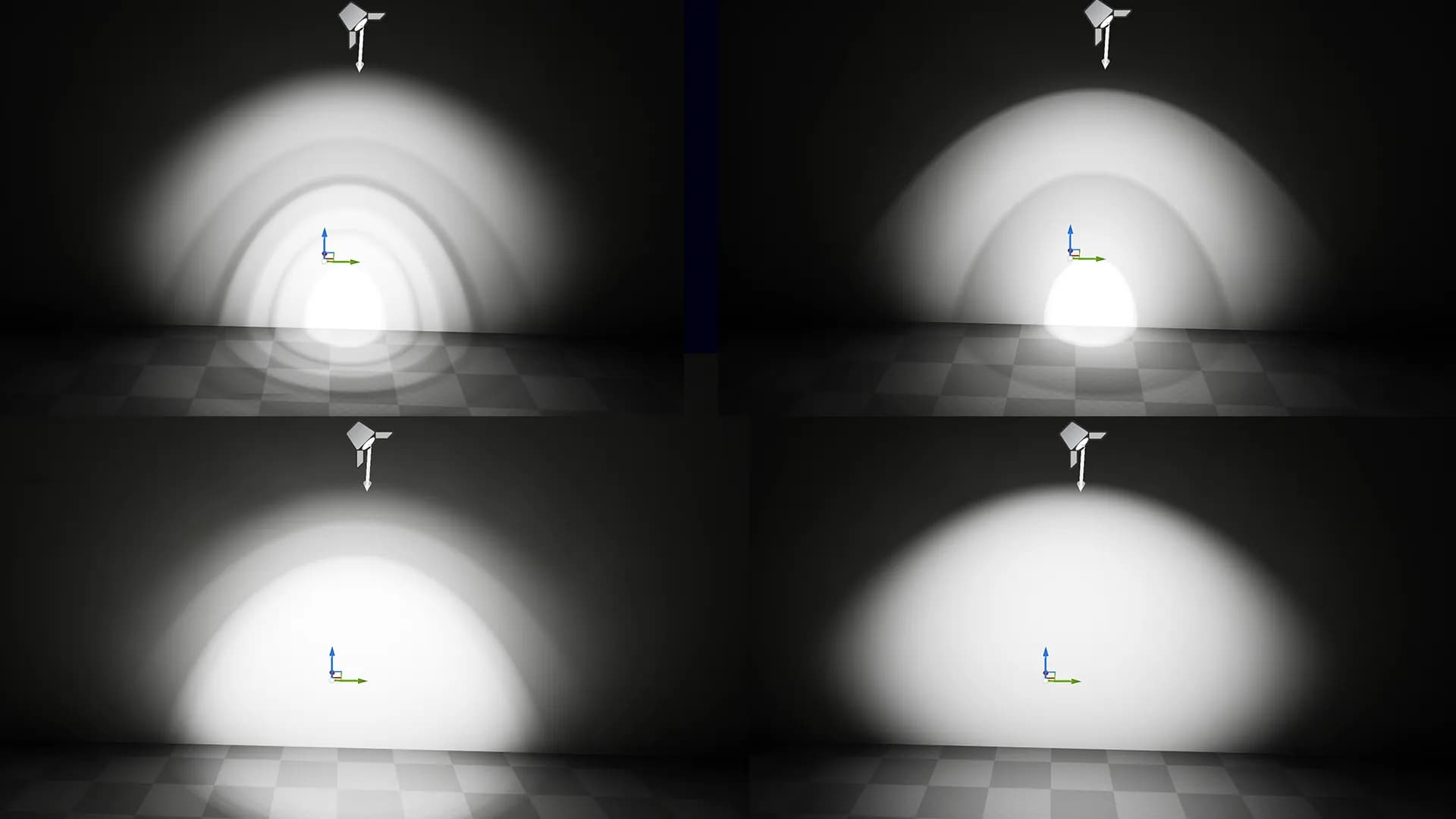
L’ajout de profils IES (issus directement des fabricants) permet d’aller plus loin, en reproduisant fidèlement la façon dont un luminaire éclaire dans la réalité. Ces profils intègrent la distribution photométrique mesurée en laboratoire : nombre et position des LED, réflecteurs internes, diffuseurs en verre ou en plastique… autant de détails qui influencent la forme et l’intensité du faisceau. Résultat : dans Unreal, une applique murale, un downlight ou un lampadaire public projettent une lumière conforme au modèle réel.
Qu’est ce qu’un profil IES ?
Un fichier IES est un petit fichier texte normalisé qui contient les données photométriques d’un luminaire réel. Il décrit comment l’intensité lumineuse varie selon l’angle : faisceau étroit et concentré, halo large, diffusion asymétrique, etc. En important un profil IES dans Unreal, on applique cette répartition mesurée à une source de lumière numérique, ce qui donne un rendu crédible et conforme à ce qu’un fabricant propose dans son catalogue.
Pour en savoir plus sur les profils IES sous Unreal Engine : https://dev.epicgames.com/documentation/fr-fr/unreal-engine/using-ies-light-profiles-in-unreal-engine
Gérer l’exposition et la colorimétrie
La caméra d’Unreal Engine fonctionne comme un appareil photo. L’exposition conditionne la perception des rendus : trop claire, et tout paraît plat ; trop sombre, et les détails disparaissent.
- Pour une habitation : verrouiller l’exposition garantit une comparaison juste entre une ambiance « jour » et une ambiance « soirée ».
- Pour l’urbanisme : calibrer correctement évite de fausser la lecture d’une place nocturne en accentuant artificiellement la luminosité.
Tonemapping, ACES, et OCIO
Le tonemapping est le traitement appliqué à l’image pour la rendre proche de ce que perçoit l’œil humain. Par défaut, Unreal utilise ACES (Academy Color Encoding System), un standard cinéma qui donne une apparence cohérente et légèrement « cinématographique ». Pour des besoins plus précis (par exemple, production vidéo ou compatibilité avec une chaîne colorimétrique existante), on peut activer OCIO (OpenColorIO) afin de maîtriser les espaces colorimétriques du projet.
Ciel et environnement
Un rendu d’archviz crédible ne peut ignorer le contexte. Unreal offre plusieurs outils pour créer une ambiance naturelle :
- Sky Atmosphere + Sun & Sky : reproduire la trajectoire réelle du soleil selon une date et une localisation (utile pour vérifier l’ensoleillement d’un balcon ou l’ombre portée d’un bâtiment en été).
- HDRI Backdrop : insérer une photo panoramique de ciel ou d’environnement. Cela permet d’ancrer le projet dans un contexte réaliste, par exemple en montrant l’intégration d’un immeuble dans son quartier.
- Scan 3D de l’environnement : grâce à la photogrammétrie et aux techniques récentes comme le gaussian splatting, il est possible de recréer un site réel en 3D avec un haut niveau de détail. Chez Artlight, c’est une spécialité : nous numérisons l’environnement existant pour l’intégrer directement dans Unreal. Le projet n’est plus seulement entouré d’une image de fond, mais placé dans son véritable contexte urbain ou paysager.
Qu’est-ce qu’un HDRI ?
Un HDRI (High Dynamic Range Image) est une photo sphérique qui enregistre toute la plage lumineuse d’une scène réelle. Utilisé comme arrière-plan et source de lumière, il permet de reproduire fidèlement l’ambiance d’un environnement (par exemple, une rue, une place ou un ciel nuageux).
Pourquoi scanner l’environnement ?
Une HDRI donne une ambiance lumineuse générale, mais reste une image fixe. Un scan 3D permet de se déplacer librement dans le quartier existant, d’analyser l’impact d’ombres portées ou de mettre en valeur l’intégration d’un bâtiment dans son cadre réel. C’est un atout majeur pour convaincre élus et riverains lors d’une présentation.
Ces bases assurent la cohérence d’un rendu, mais elles ne suffisent pas à elles seules. Selon l’objectif du projet — images fixes, vidéo promotionnelle, visite interactive ou expérience VR — il faudra choisir le moteur d’éclairage le plus adapté. Unreal propose trois grands workflows : Lumen pour l’itération temps réel, Lightmass pour le rendu pré-calculé et Path Tracer pour atteindre le photoréalisme.
La simulation d’éclairage s’intègre aussi dans des expériences de réalité virtuelle.
Choisir le bon moteur d’éclairage selon l’objectif
Lumen – l’itération en temps réel
Lumen (https://dev.epicgames.com/documentation/fr-fr/unreal-engine/lumen-global-illumination-and-reflections-in-unreal-engine) (à ne pas confondre ici avec l’intensité lumineuse) est le système d’éclairage dynamique d’Unreal Engine 5. Il calcule en continu les rebonds de lumière indirecte (GI) et les réflexions, sans précalcul. Cela permet de tester immédiatement l’impact d’un changement : modifier un matériau, allumer une lampe, déplacer le soleil.
C’est ce qui permet de se promener dans un logement ou de parcourir une place publique en voyant immédiatement l’effet d’un changement : un matériau plus clair, un soleil qui se couche, une lampe qu’on allume. Cette souplesse en fait un outil idéal pour les présentations en temps réel et les phases d’itération rapide. Mais cette liberté a un prix : Lumen est gourmand en ressources, et dans les grandes scènes urbaines ou en réalité virtuelle, il faut parfois réduire ses ambitions pour garder une fluidité suffisante.
Qu’est ce que la Global Illumination ?
La GI désigne les rebonds de lumière indirects. Sans eux, une pièce éclairée par une fenêtre aurait des coins noirs irréalistes. Lumen les simule dynamiquement pour donner aux espaces une ambiance naturelle.
Lightmass - l’efficacité du pré-calcul
Lightmass est le solveur de GI historique d’Unreal. À l’inverse de Lumen, Lightmass ne calcule pas la lumière en direct. L’éclairage est précalculé et stocké dans des textures appelées lightmaps. Le rendu est ensuite affiché comme une simple image sur les surfaces, ce qui rend la scène extrêmement fluide, idéale pour les visites interactives ou la réalité virtuelle.
Dans une villa, par exemple, on peut figer une ambiance de journée et l’explorer en VR sans perte de performance. En urbanisme, on peut préparer une version nocturne d’une place avec ses lampadaires et la montrer à un public sans craindre de ralentissements.
En contrepartie, toute modification de la lumière ou du mobilier nécessite un nouveau calcul. C’est ce qui distingue Lightmass d’un workflow réellement dynamique : la scène est fluide à explorer, mais la lumière, elle, reste statique.
Qu’est-ce qu’une lightmap ?
Une lightmap est une image invisible pour l’utilisateur final, mais qui contient toutes les informations d’éclairage. Appliquée sur les surfaces, elle donne l’illusion que la lumière est calculée en direct, alors qu’elle a été enregistrée au préalable.
Path Tracer – le photoréalisme ultime
Pour les rendus finaux, Unreal propose le Path Tracer. Ici, la lumière est simulée de manière physique en suivant le trajet de millions de rayons. Cela permet d’obtenir des reflets fidèles, des transparences réalistes et des ombres subtiles, proches du comportement de la lumière dans le monde réel.
C’est la solution idéale pour produire une image photoréaliste d’un logement ou une séquence vidéo destinée à convaincre un investisseur. En revanche, les temps de calcul sont beaucoup plus longs, ce qui rend ce workflow peu adapté aux visites interactives.
Une approche complémentaire
Ces trois systèmes ne s’excluent pas, ils se combinent :
- Lumen pour itérer et valider des choix en direct.
- Lightmass pour livrer des visites fluides (y compris sur VR autonome).
- Path Tracer pour produire des visuels finaux photoréalistes.
Mobilité des lumières : Static, Stationary, Movable
Dans Unreal Engine, chaque lumière possède un paramètre de mobilité. C’est lui qui détermine si son éclairage sera pré-calculé (baked) ou calculé en temps réel, et donc son impact sur les performances et la qualité du rendu. Pour l’archviz, bien choisir cette mobilité est aussi important que de placer la bonne lumière au bon endroit.
Static - le tout précalculé
Une lumière « Static » est entièrement intégrée dans les lightmaps lors du calcul avec Lightmass (ou GPULM). Son effet est stocké sous forme de textures appliquées aux surfaces.
- Avantages : rendu très fluide, parfait pour les visites interactives ou la VR autonome.
- Limites : impossible de changer couleur ou intensité après calcul ; toute modification de la scène impose un rebake.
- Points techniques : nécessite des UV lightmaps propres et non chevauchants (dépliage 2D de l’objet servant à stocker l’éclairage précalculé sous forme de texture), une densité homogène, et idéalement un Lightmass Importance Volume pour concentrer les calculs.
En savoir plus sur les lumières statiques : https://dev.epicgames.com/documentation/fr-fr/unreal-engine/static-light-mobility-in-unreal-engine
Stationary – l’hybride souple
Une lumière « Stationary » combine le meilleur des deux mondes :
- Elle participe aux lightmaps pour le rendu global.
- Elle peut néanmoins changer intensité ou couleur en temps réel, et projeter des ombres dynamiques sur les objets Movable.
- Limites : un maximum de 4 Stationary peut affecter simultanément un même objet. C’est un choix pratique quand on veut garder une base précalculée mais offrir un peu d’interactivité (par exemple, varier l’éclairage d’une place publique lors d’une présentation).
En savoir plus sur les lumières fixes : https://dev.epicgames.com/documentation/fr-fr/unreal-engine/static-light-mobility-in-unreal-engine
Movable – le tout dynamique
Une lumière « Movable » est recalculée en continu : intensité, couleur, position, ombres.
- Avantages : indispensable avec Lumen ou Path Tracer, où tout est pensé pour fonctionner en temps réel.
- Limites : c’est le mode le plus coûteux en performance. Multiplier les Spot ou Point Movable peut rapidement dégrader la fluidité.
En savoir plus sur les lumières mobiles : https://dev.epicgames.com/documentation/fr-fr/unreal-engine/movable-light-mobility-in-unreal-engine
Bonnes pratiques pour l’archviz
- Workflow Lumen ou Path Tracer : privilégier les lumières Movable (les modes Static/Stationary n’apportent pas d’intérêt ici).
- Workflow Lightmass (baked) : utiliser surtout des Static, et quelques Stationary si l’on veut garder la possibilité d’ajuster une intensité ou une couleur.
- Optimisation : limiter le rayon d’influence (attenuation radius), éviter les grappes de petites lumières dynamiques, préférer une Rect Light globale bien réglée.
- VR ou mobile : rester sur du baked (Static) pour garantir la fluidité et la compatibilité.
Les types de lumières utiles en Archviz
Unreal Engine propose plusieurs sources lumineuses, chacune adaptée à un usage particulier. Bien les choisir permet d’obtenir un rendu crédible et de garder une scène optimisée.
Lumière directionnelle
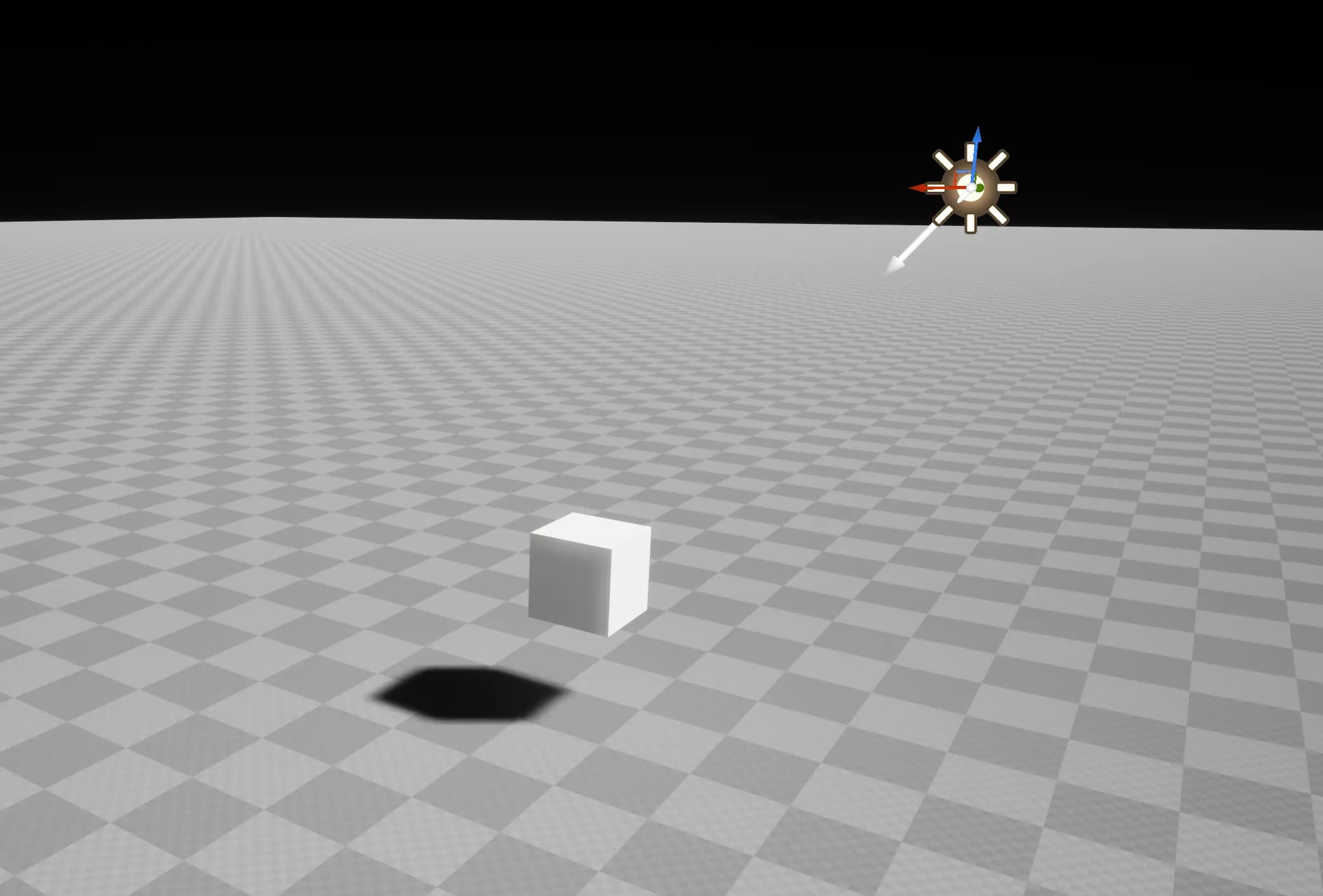
Elle représente une source très lointaine comme le soleil ou la lune. Son rôle est essentiel en extérieur : elle donne les ombres principales et permet d’étudier l’ensoleillement d’un bâtiment selon l’heure ou la saison.
En urbanisme, elle sert à tester l’impact des ombres portées d’un immeuble sur une place ou une rue.
En savoir plus sur la lumière directionnelle : https://dev.epicgames.com/documentation/fr-fr/unreal-engine/directional-lights-in-unreal-engine
Lumière omnidirectionnelle (Point Light)
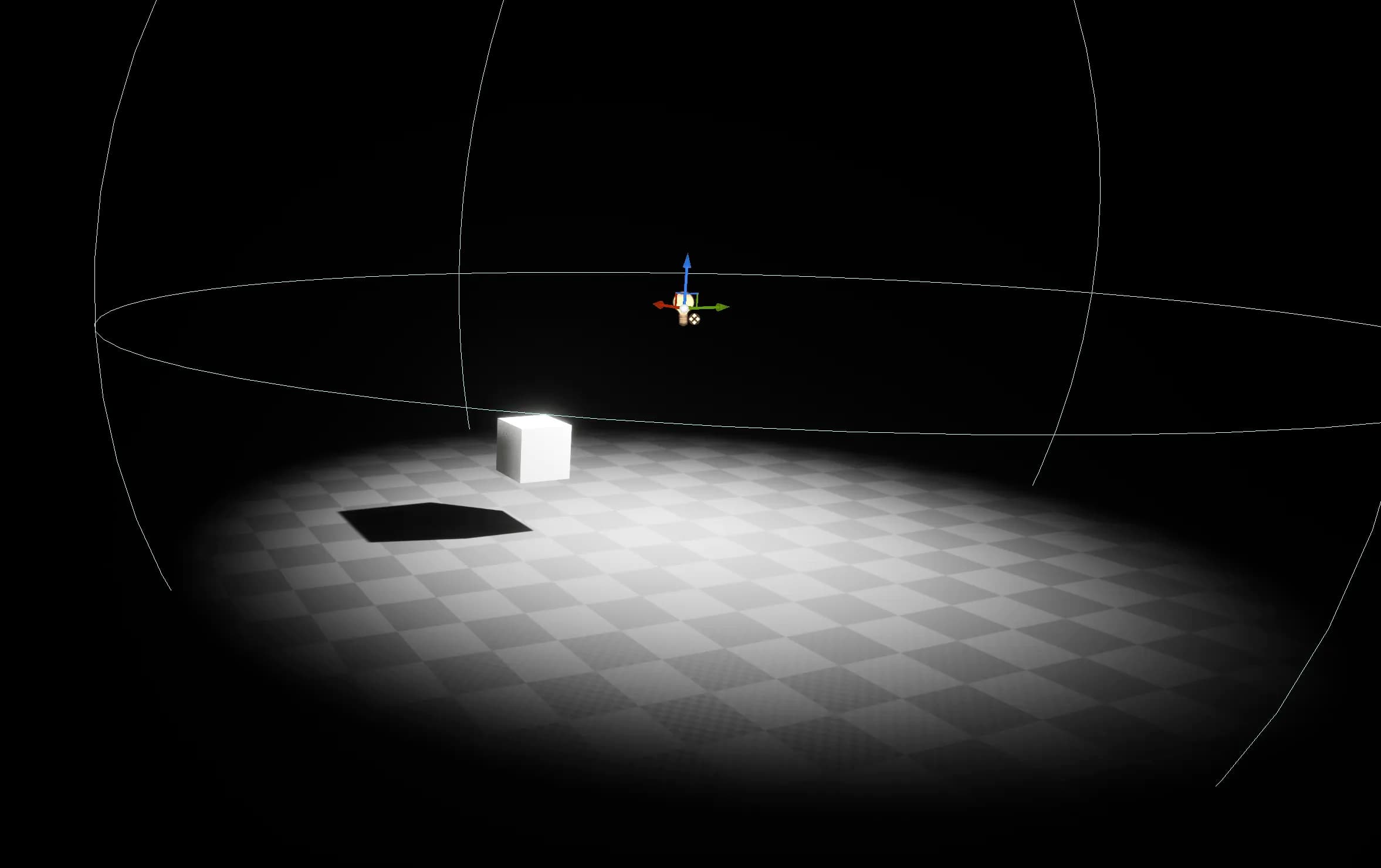
Elle diffuse dans toutes les directions, comme une ampoule nue, un lampadaire ou un néon. C’est un éclairage simple mais qui peut vite devenir coûteux si on en multiplie les instances.
En intérieur, elle sert souvent à donner une lumière d’ambiance. En extérieur, elle peut simuler un éclairage public décoratif.
En savoir plus sur la lumière omnidirectionnelle : https://dev.epicgames.com/documentation/fr-fr/unreal-engine/point-lights-in-unreal-engine
Lumière spot (Spot Light)
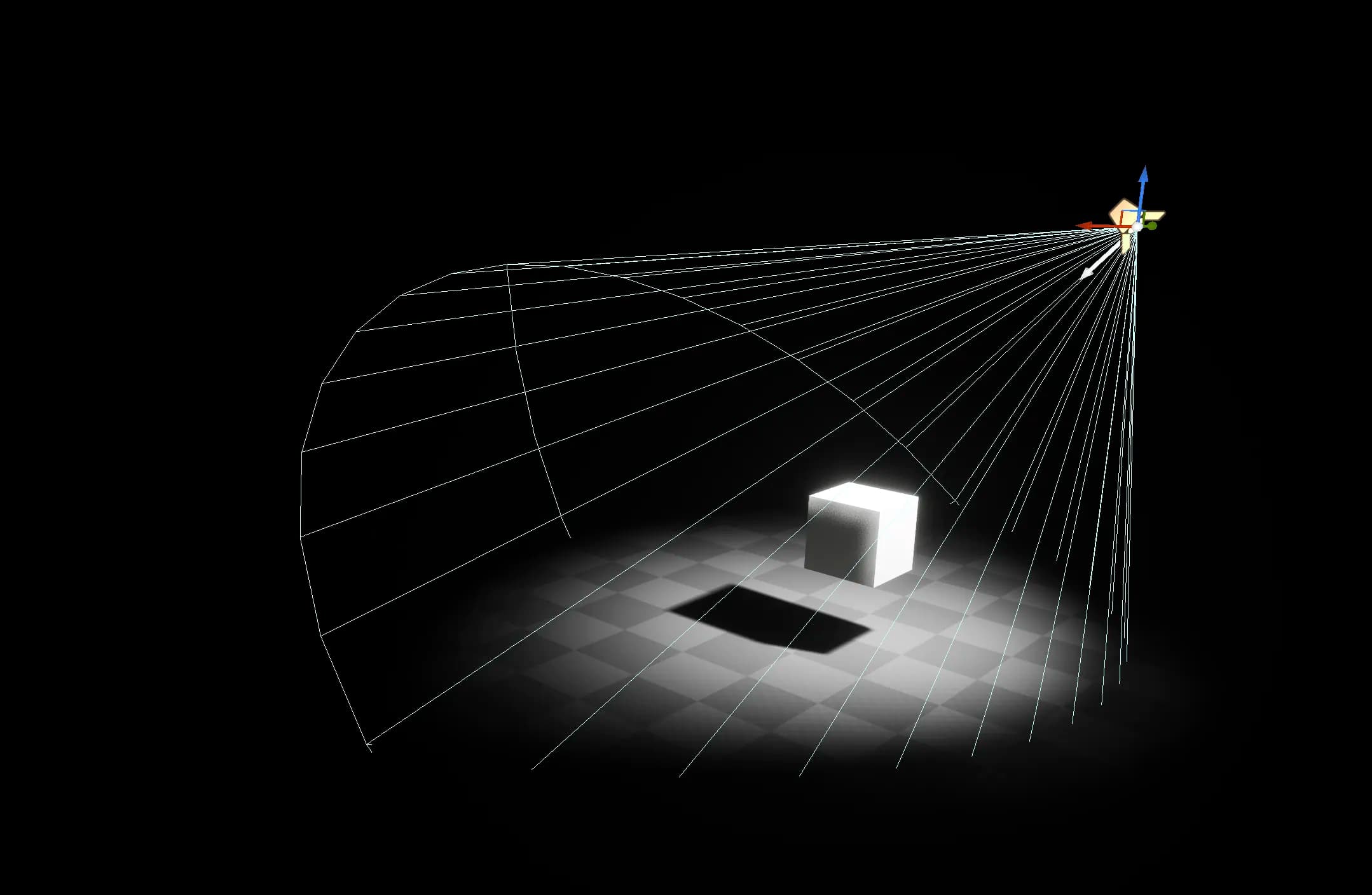
Elle produit un faisceau conique, parfait pour simuler un projecteur ou un downlight (spot encastré au plafond). Avec un profil IES, on obtient un rendu très proche d’un luminaire réel.
Dans un appartement témoin, les spots de cuisine ou de salle de bain gagnent beaucoup en réalisme grâce à ce type de lumière.
En savoir plus sur la lumière spot : https://dev.epicgames.com/documentation/fr-fr/unreal-engine/spot-lights-in-unreal-engine
Lumière de zone rectangulaire (Rect Light)
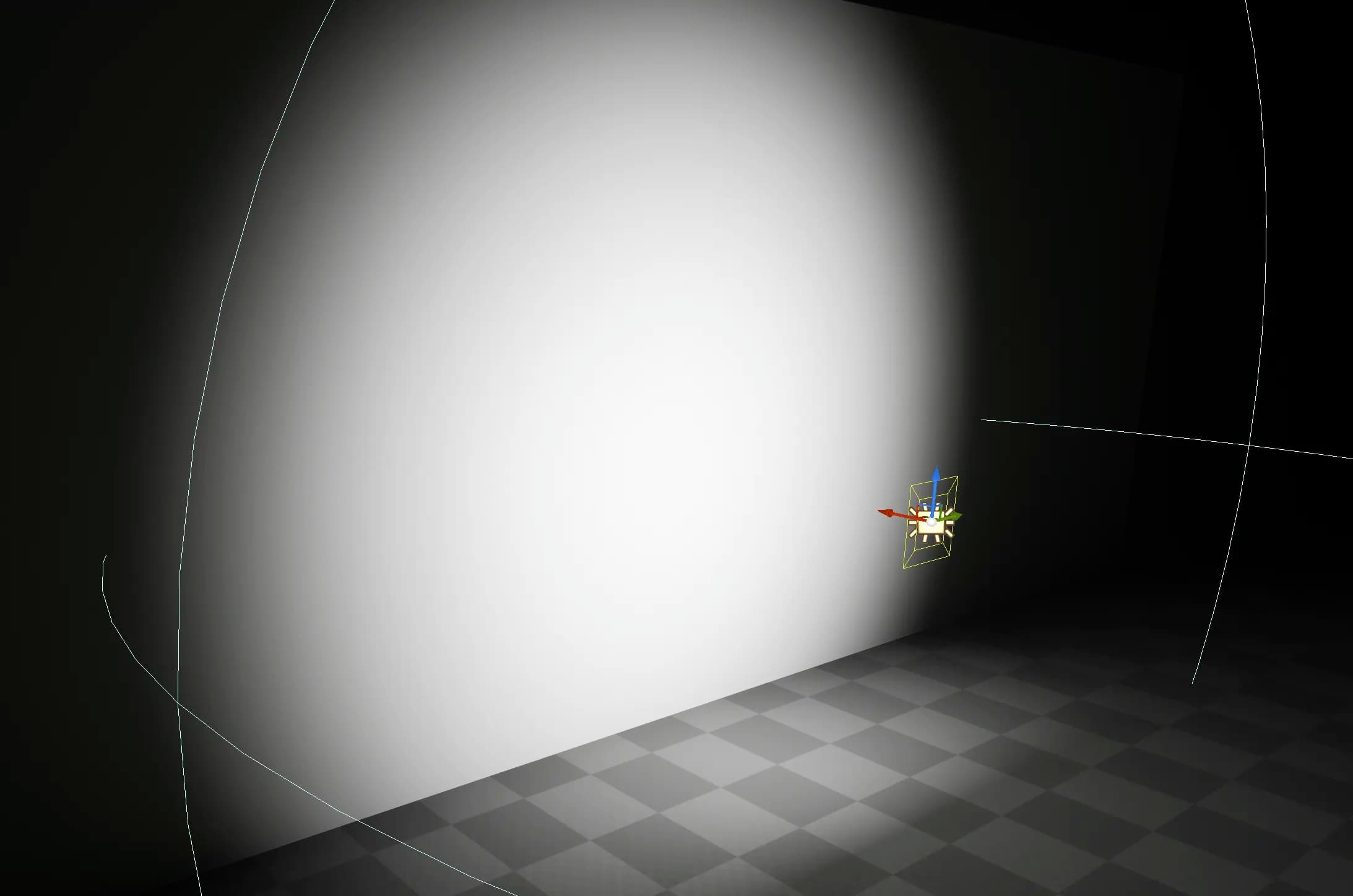
Elle émet à partir d’une surface, comme une fenêtre, une télévision ou une applique murale. C’est une des lumières les plus utiles en archviz car elle permet de simuler des sources étendues et d’éviter les ombres trop dures. Elle fonctionne un peu comme des softboxes en photographie : elle créent une lumière diffuse.
Dans une visite immobilière, placer une Rect Light devant une baie vitrée peut renforcer l’effet de la lumière naturelle.
En savoir plus sur la lumière de zone rectangulaire : https://dev.epicgames.com/documentation/fr-fr/unreal-engine/rectangular-area-lights-in-unreal-engine
Sky Light / Lumière naturelle
Le Sky Light ne crée pas une source lumineuse en soi : il capture l’éclairage diffus provenant des parties distantes de la scène (ciel, environnement ou HDRI) et les applique sous forme de lumière ambiante. C’est ce qui permet de lier visuellement un projet à son contexte : l’éclairage et les reflets correspondent, même si le ciel provient d’une atmosphère procédurale (un système qui génère automatiquement le ciel, la lumière et la diffusion atmosphérique en fonction du soleil), d’une image HDRI ou d’un décor 3D scanné.
En archviz, le Sky Light est donc le complément indispensable du soleil simulé par la Directional Light : l’un gère la lumière directe, l’autre redistribue la lumière ambiante.
En savoir plus sur la lumière naturelle : https://dev.epicgames.com/documentation/fr-fr/unreal-engine/sky-lights-in-unreal-engine
HDRI Backdrop - Image Based Lighting (IBL)
Un HDRI (High Dynamic Range Image) n’est pas à proprement parler un type de lumière dans Unreal, mais une technique d’éclairage par image (Image-Based Lighting). Le principe : utiliser une une photo sphérique haute dynamique comme source d’illumination pour toute la scène. L’environnement capturé (ciel, bâtiments, paysage) diffuse ainsi sa lumière de manière réaliste sur les objets 3D.
En archviz, cette approche présente plusieurs intérêts :
- Reproduire une ambiance existante : un HDRI de ciel nuageux ou ensoleillé impose naturellement sa teinte et sa diffusion lumineuse.
- Éclairer avec cohérence : les réflexions et les ombres s’alignent avec l’environnement visible dans l’image.
- Accélérer la mise en place : sans multiplier les lumières, on obtient immédiatement un éclairage global crédible.
Le HDRI peut également être affiché comme arrière-plan, mais ce n’est pas son rôle principal. Sa vraie force est d’apporter une lumière environnante cohérente et équilibrée, souvent en combinaison avec un Sky Light qui capture et redistribue cette image dans la scène.
Limites : un HDRI reste une image fixe, il ne permet pas de simuler le mouvement du soleil ni les variations horaires. Pour analyser l’ensoleillement d’un projet, on utilisera plutôt Sky Atmosphere + Directional Light ; pour situer un projet dans son contexte réel, un scan 3D de l’environnement sera plus adapté.
Combiner les sources
Dans un projet archviz, ces lumières ne s’excluent pas mais se combinent :
- Extérieur de jour : une Directionnelle pour le soleil + un Sky Light pour l’ambiance générale.
- Intérieur de nuit : Rect Lights pour les fenêtres, Spots avec IES pour les luminaires, Point Lights pour compléter.
- Présentation immersive : ajouter des profils IES et jouer sur la température de couleur renforce la crédibilité.
Astuce : il est souvent plus efficace d’utiliser quelques lumières bien calibrées plutôt que d’en multiplier partout. Cela améliore à la fois la performance et la lisibilité du rendu.
Il est également important de calibrer correctement la taille des sources (source radius et source length). Dans un intérieur, augmenter légèrement le source radius d’une lumière spot permet d’adoucir les ombres, ce qui correspond mieux au comportement d’un vrai luminaire.
Pour une présentation détaillée de tous les types de lumières et de leur mobilité dans Unreal, consultez la page officielle : https://dev.epicgames.com/documentation/fr-fr/unreal-engine/light-types-and-their-mobility-in-unreal-engine
Ces différents types de lumières constituent la boîte à outils de base pour construire une ambiance réaliste. Mais savoir les combiner dans des situations concrètes reste essentiel : une habitation en journée, une ambiance nocturne, ou encore l’éclairage d’une place publique. C’est ce que nous allons explorer dans le prochain chapitre, à travers quelques recettes pratiques d’archviz.
Pour voir comment photogrammétrie et archviz se combinent en pratique, consultez notre cas d’étude dédié.
Éclairer une scene avec Unreal Engine
Éclairer une scène extérieure
Éclairer la scène extérieure de jour
L’éclairage d’une scène extérieure est composé de plusieurs type de lumière. On retrouve en général les éléments suivants :
- Lumière directionnelle (directional light) : La source de lumière principale de la scène. C’est celle qu’on utilise pour le soleil ou la lune.
- Lumière naturelle (sky light) : afin de capturer l’arrière-plan et le projeter comme une lumière d’ambiance. Cela nécessite la présence de SkyAtmosphere pour fonctionner.
- Sky Atmosphere : Ce composant fonctionne étroitement avec la lumière directionnelle pour créer un ciel à l’apparence réaliste.
- Exponential Height Fog (optionnel) : Il crée un voile atmosphérique.
- Volumetric Cloud (optionnel) : Ce sont des nuages 3D qui influencent la lumière émise par le soleil ou la lune comme dans la réalité.
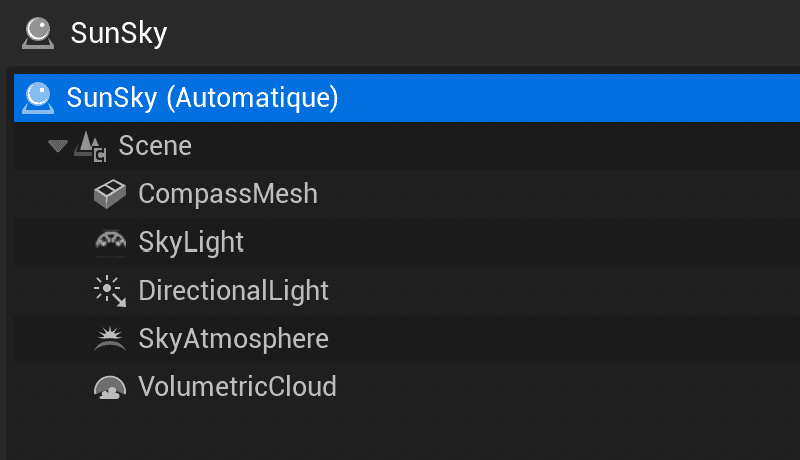
A noter que vous pouvez activer le plugin « Sun Position Calculator » (développé par Epic Games) afin d’obtenir un contrôle fin sur la position du soleil en fonction de l’emplacement de votre scène dans le monde, de la date (utile pour simuler l’ambiance à un horaire et une saison particulière). En activant ce plugin vous trouverez un nouvel acteur dans le menu permettant d’ajouter une source lumineuse. Il se nomme « Soleil et Ciel » (ou « Sun and Sky » en anglais). Je vous recommande vivement d’utiliser ce plugin afin d’obtenir un contrôle plus fin. De plus, cet acteur regroupe la SkyLight, la DirectionalLight, le SkyAtmosphere et le VolumetricCloud. Pour configurer chacun de ces éléments, il vous suffit de sélectionner l’élément que vous souhaiter régler dans la liste des composants qui apparaissent dans la fenêtre détails lorsque vous sélectionnez l’acteur SunSky dans l’outliner.
Pour en savoir plus : https://dev.epicgames.com/documentation/en-us/unreal-engine/sun-and-sky-actor-in-unreal-engine
Éclairer la scène extérieure de nuit
Pour créer une scène avec un éclairage de nuit en extérieur, je vous conseille de suivre la même méthode que pour une scène jour, à la différence qu’il vous faudra faire passer le soleil sous la ligne d’horizon (directional light) afin d’obtenir une scène plongée dans l’obscurité. Il vous faudra ensuite ajouter une seconde lumière directionnelle pour la lune. Dans l’onglet détail de la lumière directionnelle qui va servir à créer la lune, il vous faudra changer le paramètre Atmosphere Sun Light Index sur 1 et Forward Shading Priority à 1.
Astuce :
Si, après avoir fait passer le soleil sous l’horizon, le ciel ne s’assombrit pas (le rendu reste clair), c’est probablement parce que l’exposition automatique compense le manque de lumière. Pour corriger cela, deux options :
- Décocher « Auto Exposure » dans les Project Settings.
- Ajouter un PostProcessVolume, cocher « Infinite Extent », et régler le « Metering Mode » sur « Manual ».
Je vous recommande la seconde méthode (PostProcessVolume) pour garder un contrôle total sur l’exposition, de jour comme de nuit.
Éclairer une scène intérieure
L’éclairage d’un intérieur peut reposer sur la lumière naturelle, artificielle ou un mélange des deux. En ArchViz, le défi est de conserver une ambiance crédible tout en gardant un workflow efficace.
Avec Path Tracer, le réalisme vient naturellement grâce au calcul physique des rebonds lumineux, ce qui limite les ajustements manuels. Avec Lumen, il faut parfois renforcer la contribution de certaines sources pour éviter des zones trop sombres.
Éclairer avec la lumière naturelle
- Utiliser une Directional Light pour le soleil et une Sky Light pour capter la lumière ambiante.
- Ajuster l’exposition (Post Process Volume en mode manuel) pour éviter que la pièce paraisse trop sombre.
- Augmenter légèrement les paramètres Indirect Lighting Intensity (Directional Light) et Intensity (Sky Light) pour mieux simuler les rebonds diffus.
- Les Rect Lights placées juste devant les fenêtres peuvent aussi servir à renforcer l’impression de lumière naturelle entrant dans la pièce, surtout si l’on utilise Lumen.
Éclairer avec des lumières artificielles
- Placer des Spot Lights ou Point Lights dans chaque luminaire, selon leur type réel.
- Utiliser des profils IES pour obtenir une diffusion fidèle aux modèles du fabricant.
- Privilégier des Rect Lights globales lorsque plusieurs lampes proches doivent être simulées (par exemple, une série de downlights dans un couloir).
- Ajouter un matériau avec une émissive map pour représenter les ampoules ou filaments, en désactivant Cast Shadows afin d’éviter un coût inutile.
Astuce :
Mieux vaut limiter le nombre de petites sources artificielles. Quelques lumières bien calibrées et soutenues par un Sky Light produisent un rendu plus lisible et performant qu’une scène saturée de spots.
L’outil « Light Mixer »
Le Light Mixer est un panneau d’Unreal Engine conçu pour organiser et contrôler rapidement toutes les sources lumineuses d’une scène.
Au lieu de chercher chaque lumière dans l’Outliner, on peut les regrouper par catégorie ou par zone (salon, chambre, extérieur).
Principales fonctions utiles en ArchViz :
- Activer/désactiver un groupe de lumières pour comparer différentes ambiances (jour/nuit, scénarios d’éclairage public, etc.).
- Ajuster intensité et couleur directement dans l’interface, sans passer par le panneau Details de chaque lumière.
- Visualiser d’un coup d’œil les lumières utilisées dans une pièce, pratique pour équilibrer leur intensité relative.
- Créer plusieurs scénarios lumineux (par exemple, une maison de jour, un autre de nuit) et basculer entre eux pour présenter différentes atmosphères à un client.
En pratique, le Light Mixer devient un vrai tableau de bord de l’éclairage. Dans un projet ArchViz, il fait gagner du temps lors des phases d’itération et simplifie la communication avec les décideurs : il suffit de basculer un groupe de lumières pour montrer une autre ambiance.
Dans un projet d’archviz immobilier, le Light Mixer permet de préparer plusieurs scénarios d’éclairage et de les comparer en direct.
Par exemple, un promoteur peut visualiser un appartement témoin d’abord en configuration jour (soleil + SkyLight), puis basculer instantanément vers une configuration nuit (éclairage artificiel : spots, suspensions et lampadaires visibles par la fenêtre). En quelques clics, il constate comment les volumes et l’ambiance changent, ce qui facilite la décision et renforce la capacité de projection pour les futurs acquéreurs.
Check-list & pièges courants
Voici quelques points à vérifier pour éviter les mauvaises surprises :
- Exposition : désactiver l’auto-exposure et fixer une valeur manuelle pour comparer jour/nuit sans incohérence.
- Mobilité des lumières : utiliser principalement Static ou Stationary pour les projets VR/temps réel, et réserver Movable aux cas nécessaires.
- Nombre de sources dynamiques : limiter les Spot/Point Movable (risque de perte de fluidité).
- Lightmaps : vérifier les UV et la densité pour éviter les artefacts en mode Lightmass.
- IES : importer des profils réels quand c’est possible, plutôt que d’ajuster à l’œil.
- PostProcessVolume : verrouiller le tonemapping/exposition pour garantir une cohérence visuelle entre les rendus.
Bien éclairer un projet en ArchViz avec Unreal Engine
Simuler la lumière dans Unreal Engine ne se résume pas à « allumer » une scène : c’est un véritable outil de narration et de décision en archviz. Bien maîtriser les unités photométriques, choisir le moteur d’éclairage adapté (Lumen, Lightmass ou Path Tracer), comprendre la mobilité des lumières et savoir combiner Sky Light, HDRI et profils IES permet d’obtenir des rendus à la fois crédibles et performants.
Au-delà de la technique, l’éclairage est ce qui donne vie à un projet. C’est lui qui influence la perception des volumes, des matériaux et des ambiances. Dans un logement comme dans une place publique, il peut rassurer, séduire ou convaincre.
L’approche la plus efficace reste souvent hybride : itérer rapidement en temps réel, préparer des visites fluides, puis livrer des visuels photoréalistes. C’est cette souplesse qui fait d’Unreal Engine un allié précieux pour les architectes, les promoteurs et les collectivités.
En maîtrisant ces fondamentaux, chaque projet devient plus qu’un simple modèle 3D : une expérience lumineuse, immersive et persuasive.
Nos prestations sur ce sujet
Ce que cet article décrit côté moteur de rendu, nous le produisons pour des projets réels.
- Simulation d'éclairageL'ambiance lumineuse d'un projet vérifiée avant installation, en photométrie réelle.
- Visualisation architecturale (archviz)Rendus et animations photoréalistes du projet dans son site.
Une ambiance lumineuse à valider avant travaux ?
Une étude d'éclairage se devise sur le projet : nombre de scènes, luminaires, livrables attendus. Décrivez le vôtre.
Parlez-nous de votre projetRéponse sous 48 h ouvrées, sans engagement.